Rocks アプリの使い方
バレーボールのメンバー募集から、チームの予定・出欠、試合の得点記録まで。すべて無料で使えます。
募集をさがす
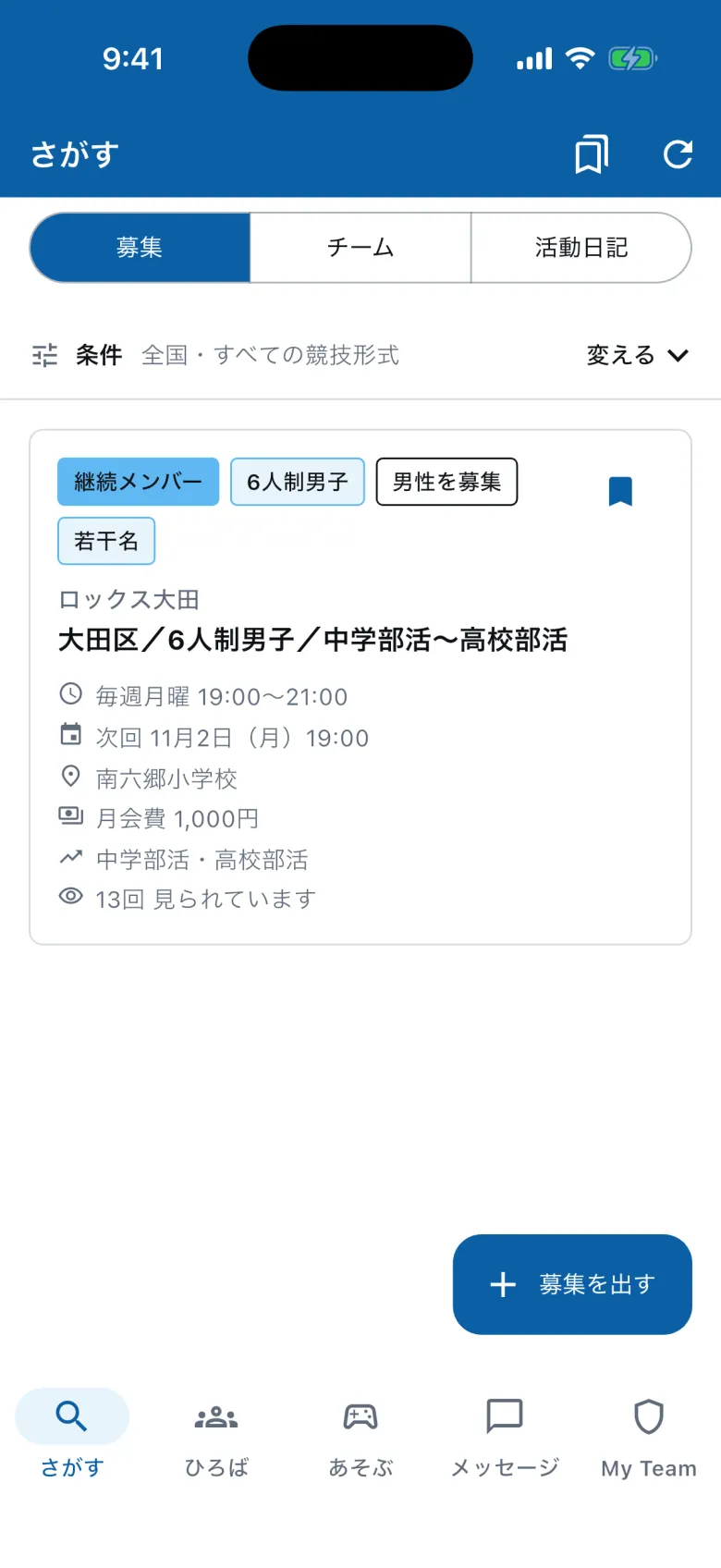
最初は全国の、すべての競技形式の募集が並びます。地域や形式は、上の「条件」から変えられます。
- 「さがす」の上で「募集」を選ぶ
- 上の「条件」を押すと、地域・競技形式・絞り込みの欄が開きます(閉じていても、効いている条件はバーに出ます)
- 地域を変えるときは、「条件」を開いて地域の横の「変える」から
- 都道府県はいくつでも選べます(10まで)。チェックを付けて「この地域で探す」、全部外すときは「全国にする」
- 「今週末」「単発OK」「参加できる募集」で、すぐに絞れます
- チームを募っている募集は「大会参加募集」「練習試合希望」で絞れます
- 細かい条件は「絞り込み」から(募集の種類・参加費の上限・市区町村・ポジション・都道府県など)
- 並び順は「開催が近い順」「新着順」「閲覧数が多い順」から選べます
- チーム名や見出しで探すときは「名前でさがす」
- 気になる募集は、しおりのボタンで「お気に入り」に入れておけます(右上のしおりから一覧)
近くに条件に合う募集が無いときは、全国の新着を表示します(その旨を画面に書いています)。
募集に応募する(メッセージ)
連絡はアプリの中だけで完結します。電話番号や LINE を教える必要はありません。
- 募集を開いて「話を聞いてみる」を押す
- 「メッセージ」でやり取りします(返信が来るとプッシュ通知が届きます)
- 参加が決まったら、募集した人がやり取りの画面で「参加が決まった」を押します
募集を出す
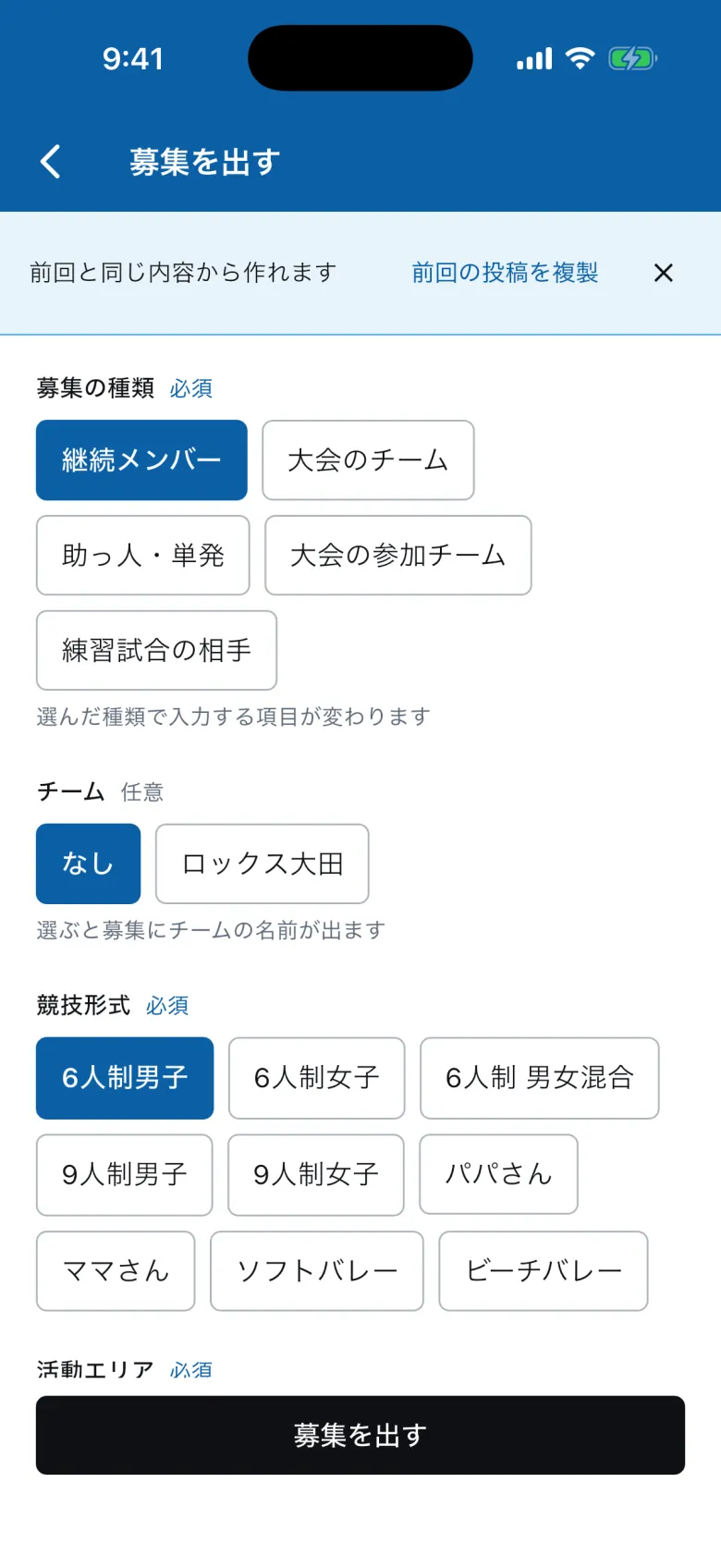
見出しは地域・競技形式・レベルから自動で作られます。入力するのは選択肢が中心です。
- 「さがす」の右下の「募集を出す」を押す
- 毎週同じ内容で出すときは「前回の投稿を複製」が使えます
- 前に出したほかの募集をもう一度出すときは、「自分の募集」の募集ごとにある「コピーして新しく出す」から(日程と写真は選び直します)
- 大会に出るチームを募るときは、募集の種類で「大会の参加チーム」を、練習試合の相手を探すときは「練習試合の相手」を選びます(人数はチーム数、参加費は1チームあたり)
- 出した募集は「My Team」の「プロフィール」→「自分の募集」で、見返す・直す・締め切ることができます
募集の本文に電話番号・メールアドレス・LINE ID・SNS・URL は書けません(送信できないようになっています)。
チームを作る・入る
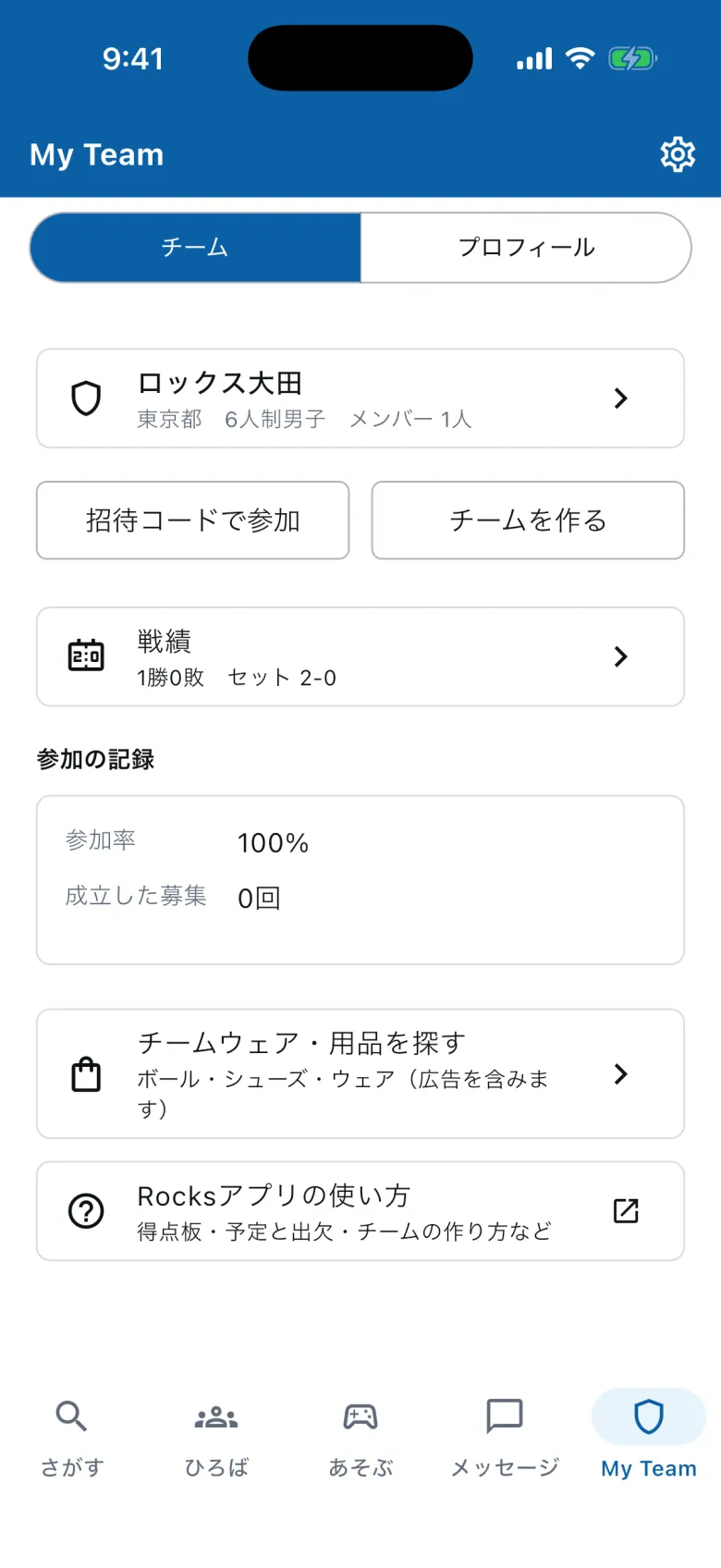
自分でチームを作るか、招待コードで入ります。
- 作るとき:「My Team」→「チームを作る」
- 入るとき:キャプテンから招待コードをもらい、「My Team」→「招待コードで参加」
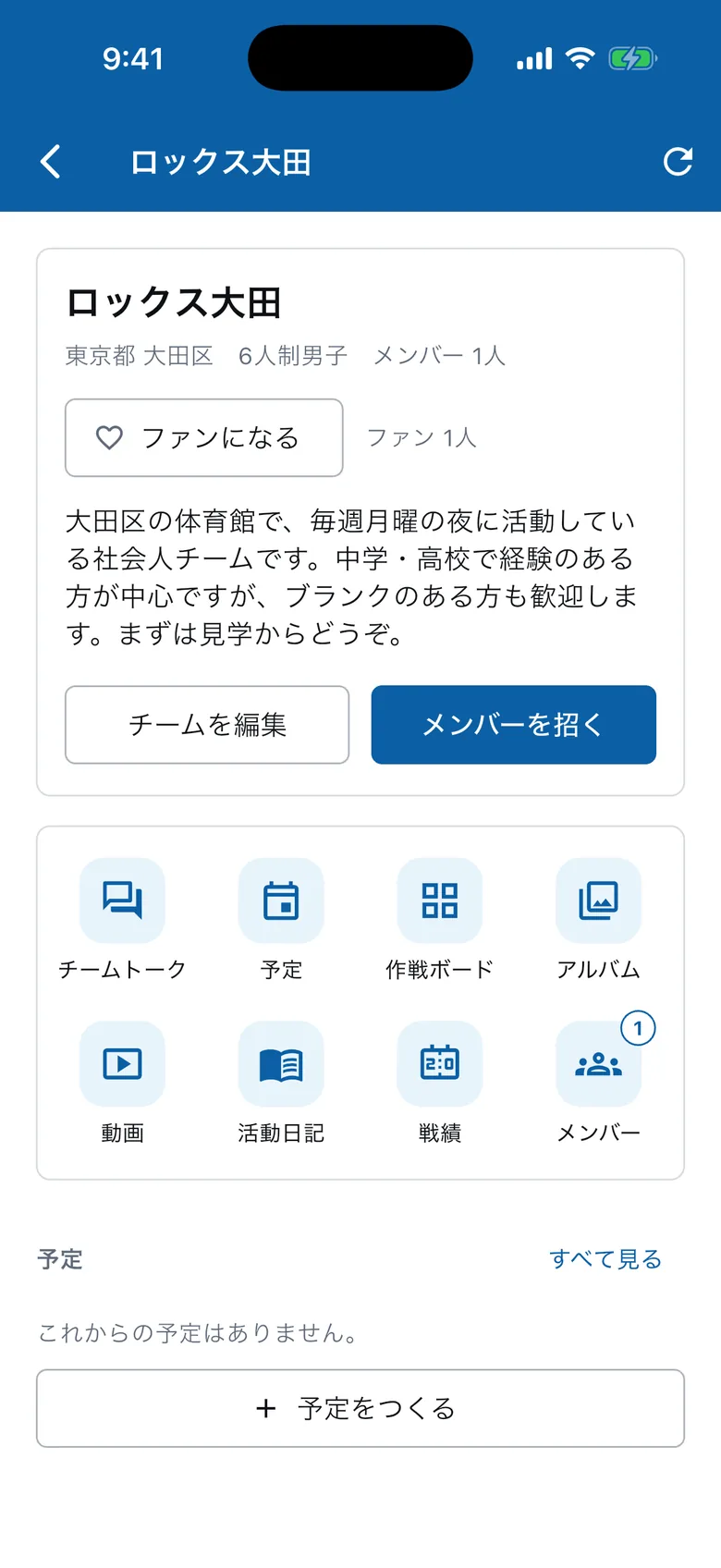
- 仲間を呼ぶとき:チームの画面で「メンバーを招く」→「招待リンクをコピー」して送ります
- 名前・紹介・写真を直すときは「チームを編集」
- チームの「公式サイト」「Instagram」「X」も「チームを編集」で登録できます。チームの画面の紹介文の下にボタンが出ます
- キャプテンを交代するときは、メンバーの行の右端の点のボタンから「キャプテンを譲る」
- 招く・外すを任せたいときは、メンバーの行の右端の点のボタンから「メンバー管理者にする」(キャプテンだけができます)
他のチームを探すときは「さがす」の上で「チーム」を選びます。一覧の上には「昨日よく見られたチーム」が並びます(閲覧が集まった日だけ)。
チームの画面の「動画」から、試合の録画や参考になる YouTube の動画をチームで共有できます(「動画を共有する」で URL を貼ります。見られるのはメンバーだけです)。
チームの画面の「アルバム」で、写真をチームで共有できます(「写真を追加」)。見られるのはメンバーだけで、写真を開いて「全体に公開する」を選ぶと、ほかの人やサイトのチームのページにも載ります。
アルバムは1チーム500枚までです。いっぱいに近づいたら、キャプテンかメンバー管理者が「上限の引き上げを申請する」から頼めます(費用はかかりません)。
メンバー管理者は、メンバーを招く・外す、「チームトーク」の書き込みを消す、ができます。チームを編集・予定・キャプテンの交代はキャプテンだけです。
キャプテンが退会したときは、メンバー管理者(いなければ参加の早い人)が自動で次のキャプテンになります。
チームトーク(チームの中だけのやり取り)
チームの全員で連絡を取り合えます。読めるのは同じチームの一員だけです。
- チームの画面の「チームトーク」、または「メッセージ」の上で「チーム」を選ぶ
- 書き込みは直せません。消すときは書き込みを長押しして「この書き込みを消す」
- 通知がうるさいときは、右上のメニューから「このトークの通知を切る」(チームごとに切れます)
- 困った書き込みは、長押しして「通報・ブロック」
チームから抜けると、それまでのやり取りも読めなくなります。
作戦ボード(スタメン・ローテーション)
コートにメンバーを置いて、並びをチームで共有できます。見られるのは同じチームのメンバーだけです。
- チームの画面のアイコンから「作戦ボード」を開く
- キャプテンかメンバー管理者が「作戦ボードを作る」。名前を付けます(例:スタメン、S1)
- ベンチのメンバーを押すとコートに置けます。指で動かして並べます。メンバーでない人は「名前を入れて足す」
- 動きを描くときは「矢印を描く」に切り替えて、コートの上をなぞります
- 6人制とソフトバレーでは「ローテーション」で時計回りに1つ回せます(「1つ戻す」もあります)
- 最後に「保存する」。右上の「画像で送る」から、コートを画像にして共有できます
メンバーは見るだけです。作る・直す・消すのはキャプテンとメンバー管理者です。
並びの考え方(5-1・4-2・6-2、サーブレシーブの形など)は、読みものの記事(バレーボールの作戦ボードの使い方)にまとめています。
予定と出欠
練習や試合の予定を立てて、メンバーが出欠を答えます。
- キャプテンがチームの画面で「予定をつくる」
- メンバーは予定を開いて「参加」「不参加」を答えます
- 終わった予定では、キャプテンが「来なかった」を付けられます(参加率に反映されます)
試合の得点を記録する(得点板)
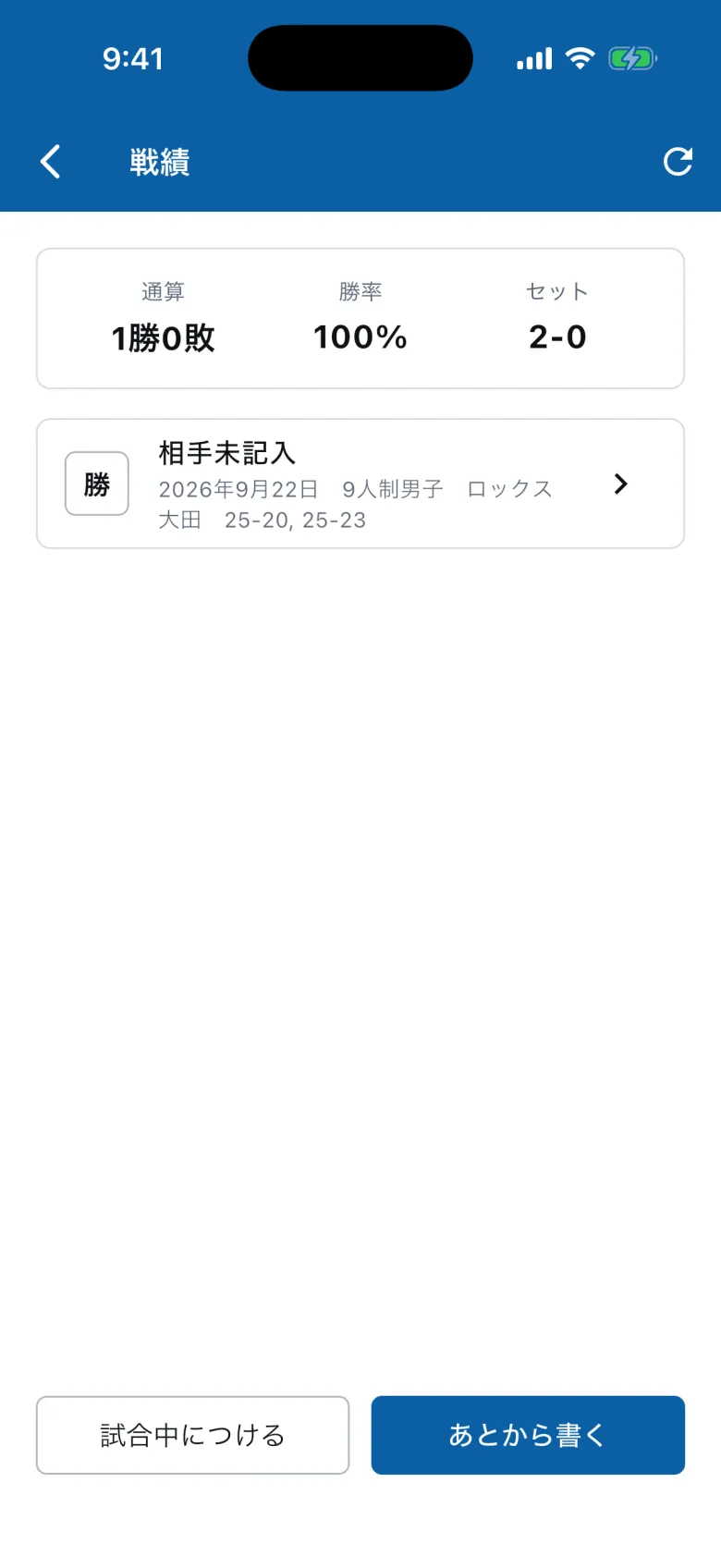
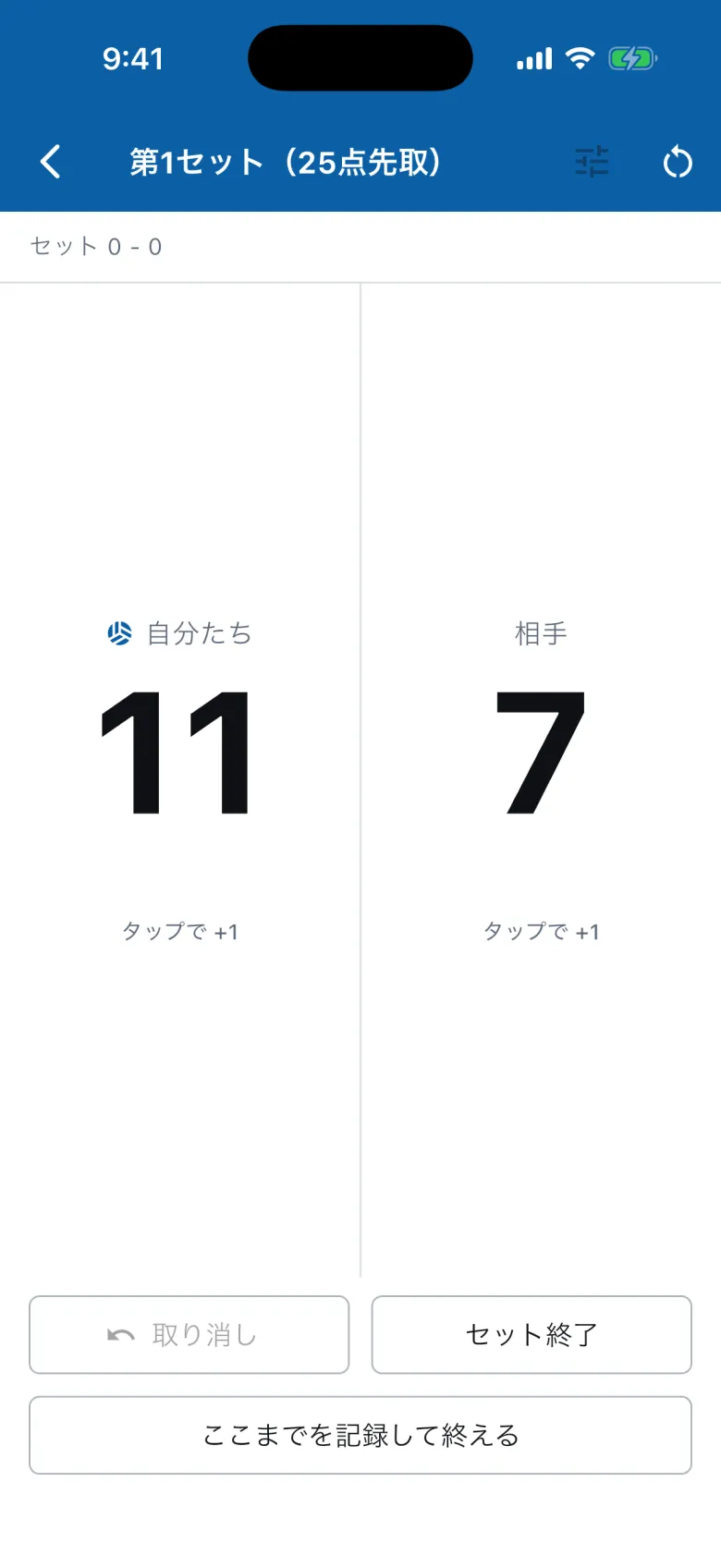
試合中にタップで点をつける「得点板」と、終わってから結果だけ入れる方法の2つがあります。
- 「My Team」を開き、上の「チーム」を選ぶ
- 「戦績」を開く
- 試合中につけるときは「試合中につける」→ 点が入るたびに、入ったほうをタップします
- 間違えたときは「取り消し」。セットが決まったら「セット終了」、最後に「試合終了」
- 終わってから結果だけ入れるときは「あとから書く」
得点板の途中経過は1点ごとに端末に保存されます。アプリが閉じても続きから再開できます。
記録した試合は「戦績」に並び、勝率やセット数がまとまります。
試合の記録には「出場メンバー」も書き残せます(自分だけが見られる記録です)。
活動日記(活動の記録)
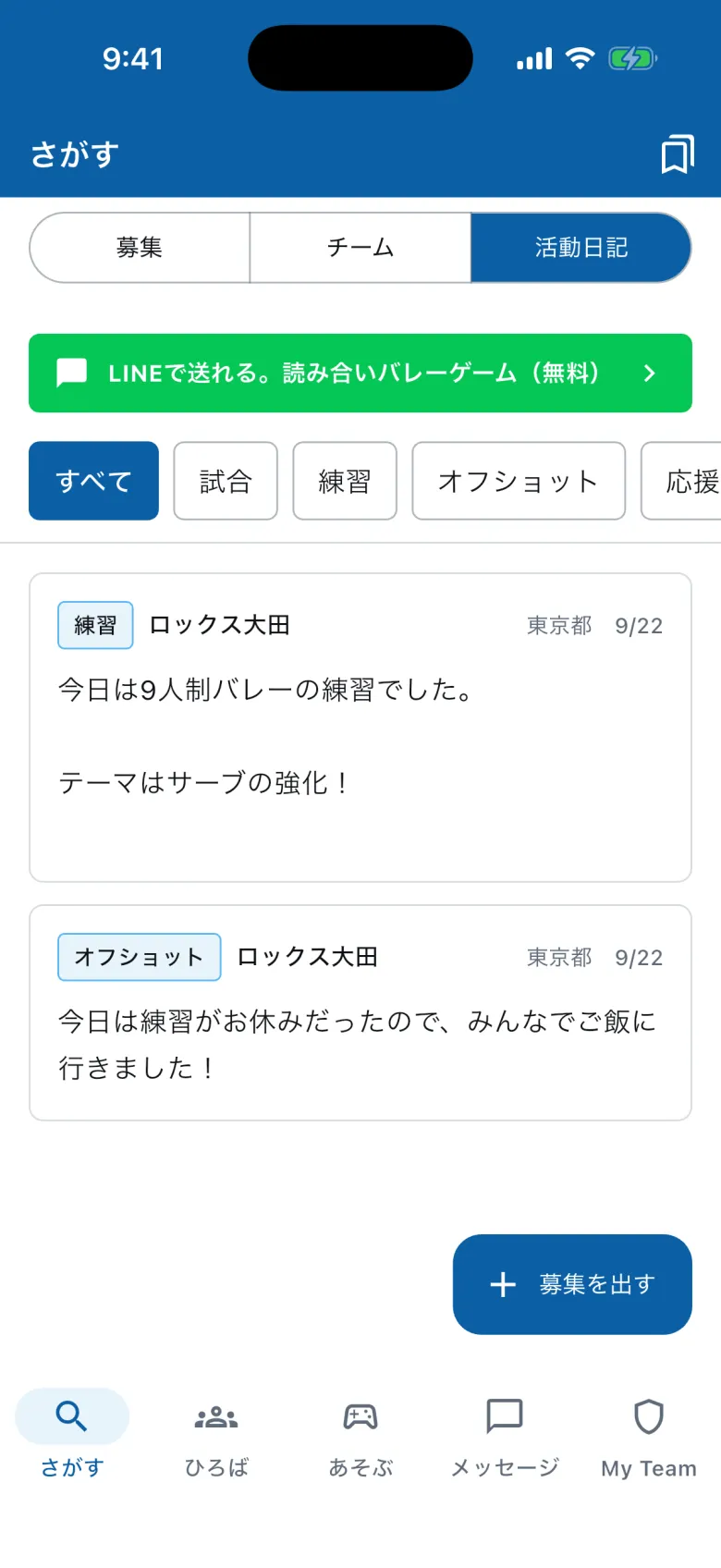
練習・試合・オフショットなどを、写真つきで残せます。
- チームの画面で「日記を書く」
- 読める範囲を「メンバーだけ」か「全体に公開」から選びます
- 全体に公開された日記は、「さがす」の右端の「活動日記」で誰でも読めます
「活動日記」の上には「昨日よく読まれた日記」が並びます(閲覧が集まった日だけ)。
ひろば(トーク・投票・ニュース・動画・ショップ・お知らせ)
バレーボールの話題が集まる場所です。アプリを開くと、まず「ニュース」が出ます。
- 「トーク」:お題に書き込めます。「お題を立てる」から誰でもお題を立てられます(1日3つまで)
- 「投票」:バレーボールのお題に投票すると、みんなの結果が見られます。「お題を立てる」から誰でもお題を立てられ、すぐに公開されます
- 「ニュース」:バレーボールのニュースの見出し(タップで元の記事へ)
- 「動画」:運営が選んだ公式の YouTube 動画(タップで YouTube が開きます)
- 「ショップ」:運営が選んだバレーボール用品(タップで楽天市場が開きます。広告を含みます)
- 「お知らせ」:運営からのお知らせ
チームウェアや用品は「My Team」の「チームウェア・用品を探す」からも開けます。
あそぶ(ゲームとランキング)
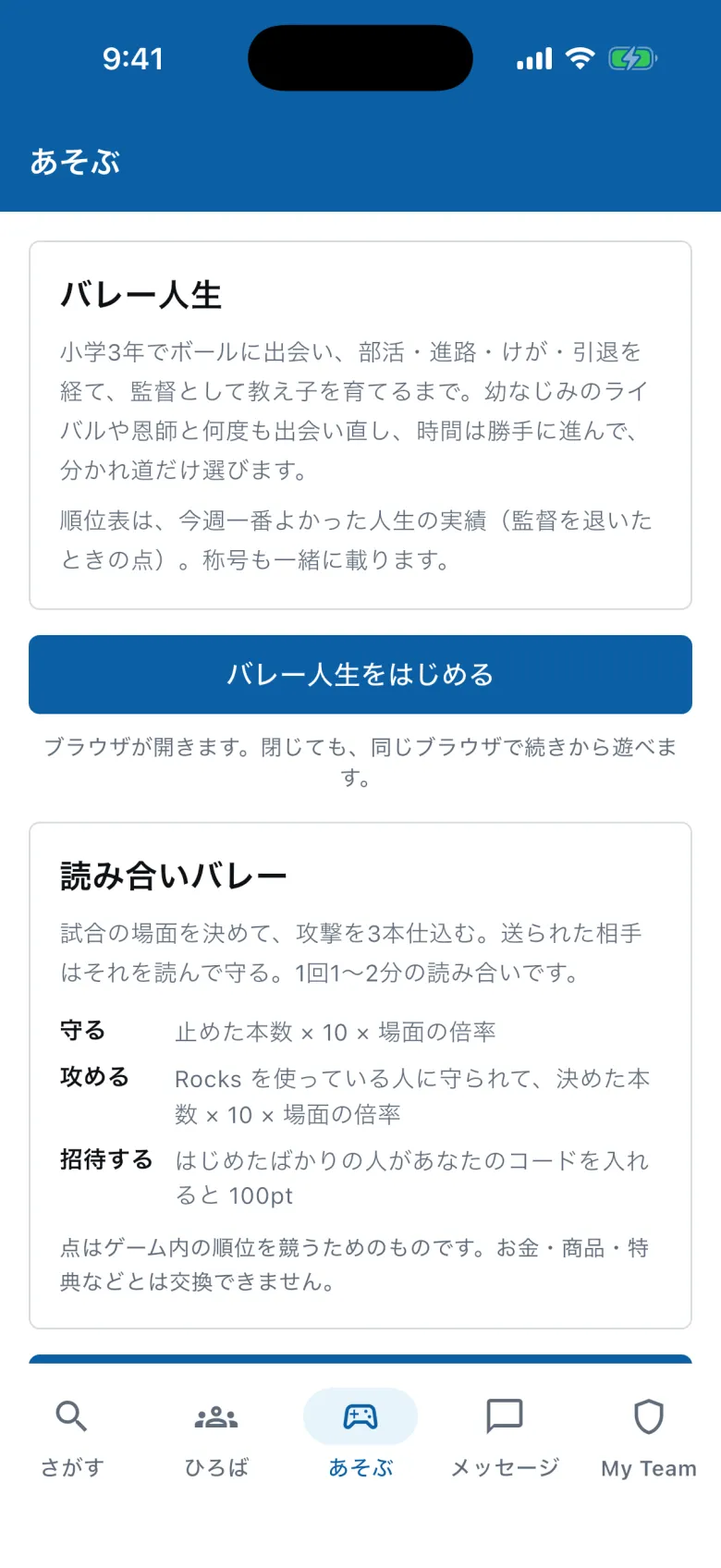
下のメニューの「あそぶ」に、ブラウザで遊べるバレーボールのゲームが並んでいます。
- 「バレー人生をはじめる」「ゲームをはじめる」(読み合いバレー)「スパイクダッシュをはじめる」「バレーラリーをはじめる」「診断をする」(ポジション診断)から。ブラウザが開きます
- バレー人生・読み合いバレー・スパイクダッシュは今週のランキングがあります(バレー人生は実績、読み合いバレーは得点、スパイクダッシュは最長距離)
- 招待コードをもらった方は「招待コードを入れる」から(Rocks をはじめて14日以内)
ランキングに載るのは、登録してアプリの「あそぶ」から開いて遊んだときです。
ゲームの点はゲーム内の順位を競うためのもので、お金・商品・特典などとは交換できません。
設定と安心して使うために
困ったことがあったときの手段です。
- Google や Apple のアカウントが無くても、最初の画面の「メールアドレスではじめる」から登録できます(届いたメールで確認が済むと使えます)
- 設定は「My Team」の右上の歯車から(通知、「使い方のヒントを受け取る」、「ブロックした人」、利用規約など)
- 不適切な募集・チーム・日記・書き込みは、それぞれの画面の通報から知らせてください
- 相手と関わりたくないときは、通報の画面の「この人をブロックする」
- プロフィールは「My Team」の「プロフィール」→「プロフィールを編集」
- 退会するときは、設定の一番下の「アカウントを削除する」
分からないことがあればお問い合わせからご連絡ください。